
herramientas
1.Dos
o más fichas RJ45

2.Capuchones
para fichas RJ45
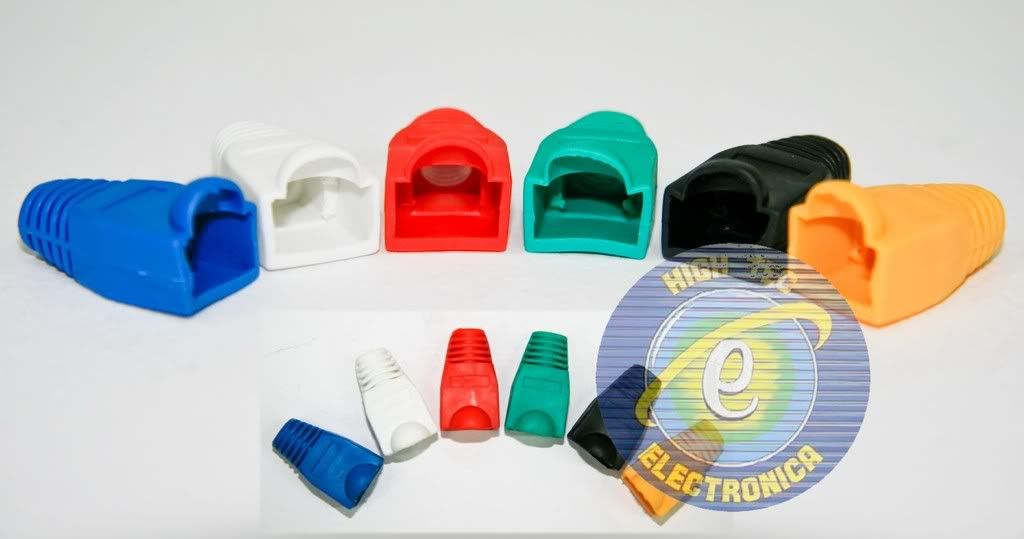
3.Una
pinza crimpeadora

4.Pelacables
adicionales para diferentes médidas

5.Pistola
para silicona

6.Cable
canal

7.Lan
Test de red/ Téster
analógico o digital

8.Dos
tarjetas de red LAN de 10/100 Mb

9.Cable
UTP categoria
5(par
trenzado)

10.Precintos
para los cables

11.Set
de destornilladores

12.generador
de tonos

Hardware necesario en una red
En primer lugar necesitamos de más de un equipo, por lo menos dos, cada uno de ellos debe disponer de una tarjeta de red o de una conexión Wifi, en cualquier caso ambos deben ser del mismo tipo. Si disponemos de más de dos, necesitamos un router, un hub o un switch que regule el tráfico de los datos.
Tarjetas de red
La tarjeta de red es un hardware imprescindible en cada ordenador para poder comunicarlos. Existen
u varios tipos de tarjetas, las más utilizadas son de 100 Mb, compatibles con la Novell NE2000, utilizando el protocolo IEEE 802.3. Disponen de una conexión con ocho hilos sobre un conector RJ45


Conexiones inalámbricas (Wireless, WIFI)
En la actualidad se han extendido mucho las redes inalámbricas. El Router además de las conexiones de RJ 45, dispone de una antena o dos, por la que se comunica con las estaciones inalámbricas. La conexión se realiza por radio frecuencia, el canal de conexión y las direcciones IP de las estaciones se pueden configurar en el Router.
El ancho de banda es de 54 Mbps, menor que el de la red de pares trenzados, y puede dar cobertura a un número menor de estaciones.
Para distancias cortas se configura el Router como Punto de Acceso y las estaciones como Punto Acceso Cliente.

Tarjeta de red PCI
Con esta tarjeta se puede agregar un puerto para red a su computadora de escritorio y conectarla a una red de computadoras.
Sus características son:
Compatible con el estándar IEEE 802.3/IEEE802.3u
Soporta la función remota full duplex y half dúplex
Tarjeta de red USB
Te permite conectar tu PC de escritorio o laptop, a una red local de forma inalámbrica por medio de un punto de acceso (access point) o ruteador.

Conectores, cables
Cuando lo que deseamos es implementar una red de topología anillo o bus, se utiliza el cable coaxial para la misma, mientras en topología estrella, denominada Ethernet 100 Base T, se emplea los pares de cables trenzados.
Las redes de cable coaxial utilizan:
El adaptador en T del tipo BNC.
Las cargas de 50 Ω en los extremos del cable para que no haya onda estacionaria.
Cable coaxial fino de 50 Ω del tipo RG 58.
Conector BNC macho para el cable RG 58.
Las redes Ethernet 100 Base T, utilizan:
Conector RJ45.
Cable de 4 pares trenzados. Concentrador Hub, Router o Switch. En el caso de dos ordenadores no es necesario el concentrador si se confecciona el cable de forma adecuada.
Routers, Hub, Switch
El Hub o concentrador se encarga de tomar los paquetes que llegan hasta una de sus entradas y enviarlos por el resto, de manera que las estaciones que se encuentran a la escucha las reciban

El Switch realiza la misma tarea que un Hub con la diferencia de que incrementa la velocidad de transmisión de los paquetes ganando algo de ancho de banda en la transmisión.

El Router es un dispositivo inteligente, cuando recibe un paquete hacia un destinatario, la primera vez lo envía por todos los caminos posibles, y cuando recibe la verificación de por donde se encuentra el destinatario, “se anota el camino”, y en las veces sucesivas lo envía solamente por el camino correcto y no por todos los posibles.

Conexiones y comprobación de los cables
En las redes de cable coaxial se conecta el adaptador en T al ordenador, cada uno de los extremos del adaptador se conecta con el del ordenador siguiente y anterior respectivamente.
En aquellos casos en que los adaptadores no llegan hasta otro ordenador, es necesario conectar una carga terminadora de Red (resistencia de 50 Ω) que evite la onda estacionaria. Si no ponemos estas cargas la red no funciona correctamente
Sw para crear una red lan
„CONSIDERACIONES PREVIAS
RECUERDA que debes instalar el programa en todos los Equipos en los que vayas a trabajar con el software.
Primero deberás instalar el programa en el Equipo Servidor y luego en los Equipos Cliente.
Es importante que la Red Local de tu Empresa esté correctamente configurada y que se hayan asignado de forma correcta todos los permisos a los Equipos y usuarios del Sistema que vayan a trabajar con el programa, para así poder compartir los datos del programa (en Servidor) y que los PC Cliente tengan acceso total (lectura, escritura y ejecución) a estos datos.
El Equipo Servidor es el que almacenará todos los datos y es el que deberá compartirlos, para que los demás Equipos (PC-Clientes) accedan a él.
Por precaución, recuerda que debes hacer copias de seguridad antes de realizar tareas que puedan afectar a sus datos.
„INSTALACIÓN PROGRAMA
Para instalar el programa deberemos entrar en el Equipo como usuario Administrador (usuario del Sistema) o un usuario con privilegios de Administrador.
Antes de desinstalar o reinstalar el programa siempre se debe hacer una COPIA DE SEGURIDAD de los datos del programa y tener a mano los CÓDIGOS DE LICENCIA
„RUTAS DE INSTALACIÓN
Programa
La aplicación por defecto se instala en “Archivos de Programa” o “Program Files”.
Datos del programa
Por defecto el directorio de datos del software se instala en:
En Windows XP : [unidad]:\Documents and Settings\All Users\Datos de programa\
En Windows Vista o Windows 7: [unidad]:\ProgramData\
PASOS INSTALACIÓN
Ejecutamos el instalador del programa
Se abre el Asistente de instalación del programa. Pulsamos “siguiente”.
En la siguiente pantalla podemos leer la licencia de uso. Para continuar “aceptar” los condiciones y pulsar “Siguiente”
En la siguiente pantalla se indica la ruta por defecto dónde se instalará el programa (recomendado), o bien podemos escoger una ruta de instalación distinta. Pulsamos “siguiente”.
Se inicia la instalación del programa.
Una vez finalizada la instalación pulsamos “Terminar”.
NOTA: si al ejecutar el programa por primera vez, el programa nos mostrara un aviso de que la ruta de la base de datos no es válida, deberemos seleccionar manualmente la ruta de la Base de Datos principal:
en el software eServicios: eServicios.mdb (ubicada dentro del directorio “\Datos eServicios\BD”)
en el software eSAT: eSat.mdb (ubicada dentro del directorio “\Datos eSat\BD”)
en el software eFacturación: eFacturacion.mdb (ubicada dentro del directorio “\Datos eFacturacion\BD”)
„TRABAJAR CON EL PROGRAMA EN RED LOCAL
CONFIGURACIÓN PC SERVIDOR
Una vez instalado el programa en el Equipo Servidor deberás hacer accesible (compartir) el directorio de datos del programa. Segun la gama del software el directorio de datos del programa tendrá un nombre u otro:
en el software eServicios: directorio “Datos eServicios”
en el software eSAT: directorio “Datos eSat"
en el software eFacturación: directorio “Datos eFacturacion"
En este directorio de datos es dónde están ubicados los datos y ficheros de trabajo. Para ello deberá compartir el directorio de datos y permitir el acceso total a los otros Equipos de tu Red Local que van a trabajar con el programa.
UBICAR DIRECTORIO DE DATOS EN NUEVA UBICACIÓN
Para evitar problemas de permisos en el Sistema Operativo al compartir un directorio dentro de rutas como "ProgramData" o "Datos de Programa", sería recomendable copiar el directorio de datos del programa en una ubicación distinta, por ejemplo: en una partición de datos, en una nueva unidad de datos, etc. Para ello simplemente deberás COPIAR el directorio de datos del programa ("Datos eSat" o "Datos eServicios" o "Datos eFacturación", según tu gama de software) en la nueva ubicación.
Recuerda que deberás compartir el directorio de datos y asignar los permisos correspondientes. Si cambias de ruta de datos, recuerda reconfigurar las rutas de la base de datos en los programas.
Por precaución, recuerda que debes hacer copias de seguridad antes de realizar tareas que puedan afectar a sus datos.
„Configuración en PC Cliente
Una vez instalado el programa, ejecútalo
En la pantalla de "Login", pulsa la opción "Base de Datos" / "ruta de la base de datos" y selecciona la ruta de la Base de Datos principal del programa (ubicada en el Equipo Servidor):
en el software eServicios: eServicios.mdb (ubicada dentro del directorio “\Datos eServicios\BD”)
en el software eSAT: eSat.mdb (ubicada dentro del directorio “\Datos eSat\BD”)
en el software eFacturación: eFacturacion.mdb (ubicada dentro del directorio “\Datos eFacturacion\BD”)
Guardada la ruta nueva, reinicia el programa.
Sw que puedes utilizar para instalar una red
NetBEUI
NetBEUI (NetBIOS Extended User Interface, en español Interfaz extendida de usuario de NetBIOS), es un protocolo de nivel de red sin encaminamiento y bastante sencillo utilizado como una de las capas en las primeras redes de Microsoft. NetBIOS sobre NetBEUI es utilizado por muchos sistemas operativos desarrollados en 1990, como LAN Manager, LAN Server, Windows 3.x, Windows 95 y Windows NT.
CARACTERISTICAS
ModelosNetBEUI Protocol Driver
Fabricantes
Microsoft
Versiones
5.1.2535.0
Sistemas operativos compatibles
Windows XP, Windows 2000, Windows 2003, Windows Vista

Internetwork Packet Exchange ( IPX )
IPX (Internetwork Packet Exchange) es una red de protocolo de Novell que interconecta redes que utilizan de Novell NetWare clientes y servidores. IPX es un datagrama o paquete de protocolo. IPX trabaja en la capa de red de protocolos de comunicación y está sin conexión (es decir, que no requiere que se mantenga una conexión durante un intercambio de paquetes como, por ejemplo, una llamada de voz normal lo hace).CARACTERISTICAS
Licencia:Gratis
Idioma:Inglés
Tamaño:993 KB


No hay comentarios.:
Publicar un comentario